Appearance
8.网络维护选项栏
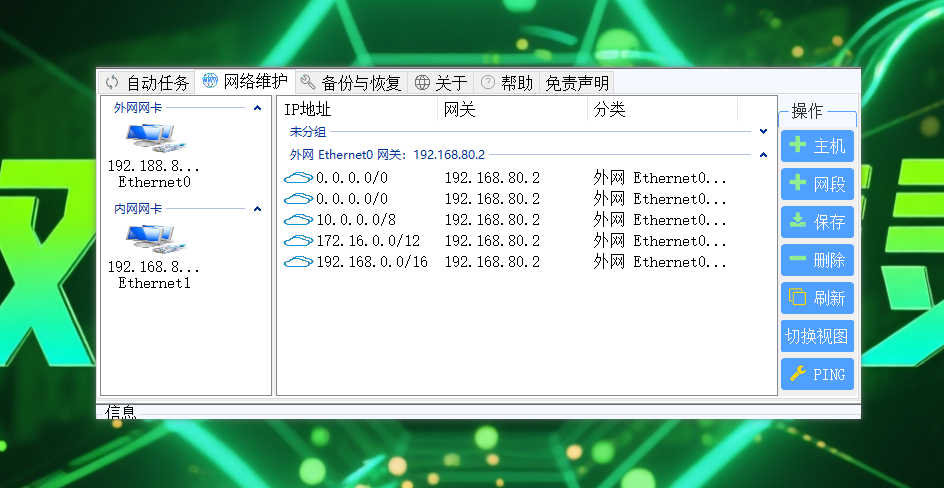
您现在看到的是“网络维护”功能界面,它是整个软件进行手动、精细化网络配置的核心。“网络维护”就是您亲手操控网络的工作台。
第一部分:左侧 - 网络适配器管理(基础状态确认)
这里列出了您电脑上所有的物理网络连接(如“以太网”、“WLAN”、“本地连接”等)。软件会识别并标注出哪一个是外网卡,哪一个是内网卡。核心作用:确认内外网卡识别是否正确,这是所有路由配置的基础。
右键菜单操作(关键功能):
- 重启:如果某个网卡连接不稳定,可以右键选择“重启”来快速重置,无需进入系统设置。
- 禁用/启用:临时关闭或重新启用某张网卡。
- 绑定网卡IP:这是一个高级功能。如果您的网卡有多个IP地址,或自动获取IP出现问题,可以手动为该网卡指定一个固定的IP地址。(操作前请确认IP信息正确,否则可能导致断网)。
- 刷新:重新扫描网卡状态,更新显示信息。
- 属性:快速跳转到Windows系统自带的网卡属性页面,进行更底层的配置。
第二部分:中部 - 路由表显示区(规则可视化)
这是整个网络通信的“交通指挥图”。每一行就是一条路由规则,告诉电脑:“想去某个目的地(IP地址),应该从哪个网关出去(走哪张网卡)”。
- 核心作用:清晰展示当前所有路由规则,是诊断和修改网络路径的依据。
- 如何理解路由表(以您第一张图为例):
- IP地址:目标网络。例如
0.0.0.0/0代表“所有未明确指定的目的地”(即默认路由,通常指向互联网)。 - 网关:数据包要发送到的下一个路由器地址。通常就是您对应网卡的网关地址(如
192.168.80.2)。 - 分类:软件自动为路由打的标签,如“外网”,表明这条路由是通过外网卡出去的。
- 表项示例:
0.0.0.0/0->192.168.80.2->外网: 【最重要】 这条是默认路由,所有访问互联网(如百度、谷歌)的流量都走此外网卡。10.0.0.0/8->192.168.80.2->外网: 访问10.x.x.x这个大内网段的流量,也错误地指向了外网网关。这里通常需要修正! 正确的内网路由应该指向内网卡的网关。
- IP地址:目标网络。例如
教程提示:正常双网卡环境下,访问公司内部服务器(如 10.x.x.x)的路由,其“分类”应该显示为“内网”,网关也应该是内网卡的网关(例如 172.16.1.1)。如果这里显示为“外网”,则会导致访问内网慢或无法访问。
第三部分:右侧 - 路由管理功能区(执行操作)
这里是执行具体操作的按钮区,逻辑流程如下:
- 添加路由:
- 添加主机路由:为某一台特定电脑或服务器(如
10.0.0.100)添加一条专用路由。 - 添加网段路由:为整个网络段(如
10.0.0.0/255.0.0.0或172.16.0.0/16)添加路由。这是最常用的功能,用于将整个公司内网段指向内网卡。
- 添加主机路由:为某一台特定电脑或服务器(如
- 保存与删除:
- 保存当前路由:将您调整好的路由表(可能是软件自动生成的,也可能是您手动添加/修改后的)永久保存到系统。保存后,电脑重启路由依然有效。
- 删除路由:在中间的路由表区选中某条规则,点击此按钮可删除它。
- 刷新与视图:
- 刷新网卡和路由状态:一键同步更新左侧网卡列表和中间路由表的实时状态。
- 切换路由显示:在列表视图和其他可能的视图模式(如树状图)之间切换,方便查看。
- 连通性测试 - Ping主机:
- 智能Ping功能:这是非常实用的诊断工具。
- 如果您先在中间的路由表里选中了一条“主机路由”(比如选中了
10.0.0.100这一行),然后点击“Ping主机”,软件会直接Ping这个IP,测试到该主机的网络是否通畅。 - 如果您没有选中任何路由条目,点击“Ping主机”,则会弹出一个输入框,让您手动输入任意IP地址进行Ping测试。
- 如果您先在中间的路由表里选中了一条“主机路由”(比如选中了
- 智能Ping功能:这是非常实用的诊断工具。